Domain großbildleinwand.de kaufen?
Wir ziehen mit dem Projekt
großbildleinwand.de um.
Sind Sie am Kauf der Domain
großbildleinwand.de interessiert?
domain@kv-gmbh.de · 0541-91531010
Domain großbildleinwand.de kaufen?
Welchen Display Manager nutzt Linux Mint?
Linux Mint verwendet standardmäßig den Display Manager LightDM. Es gibt jedoch auch die Möglichkeit, den Display Manager MDM zu verwenden, der speziell für Linux Mint entwickelt wurde. **
Welche Linux-Distribution hat die beste Optik?
Die Frage nach der "besten Optik" einer Linux-Distribution ist subjektiv und hängt von den individuellen Vorlieben des Benutzers ab. Es gibt jedoch einige Distributionen, die für ihre ästhetisch ansprechenden Designs bekannt sind, wie zum Beispiel Ubuntu mit dem GNOME-Desktop oder Fedora mit dem KDE-Plasma-Desktop. Letztendlich sollte man verschiedene Distributionen ausprobieren, um diejenige zu finden, die einem persönlich am besten gefällt. **


Ähnliche Suchbegriffe für Linux
Top-Angebote
Produkte zum Begriff Linux:
-
SuSE LIBERTY LINUX X86-64 Linux Suse 3 Jahre (874-008184)Produktbeschreibung: SUSE Liberty Linux x86-64 - Standardabonnement (1 Jahr) - 1-2 Anschlüsse, Produkttyp: Standardabonnement - 1 Jahr, Kategorie: Software-Suite - Betriebssystem, Anzahl Lizenzen: 1-2 Anschlüsse, Lizenzpreise: Volumen, Lizenzprogramm: SuSe Volume License Agreement (VLA), SuSe Master License Agreement (MLA), Plattform: Linux, Service und Support: Update als neue Release-Fassung2091,09 €*Versand: 0,00 €Sichere Weiterleitung zum Anbieter
-
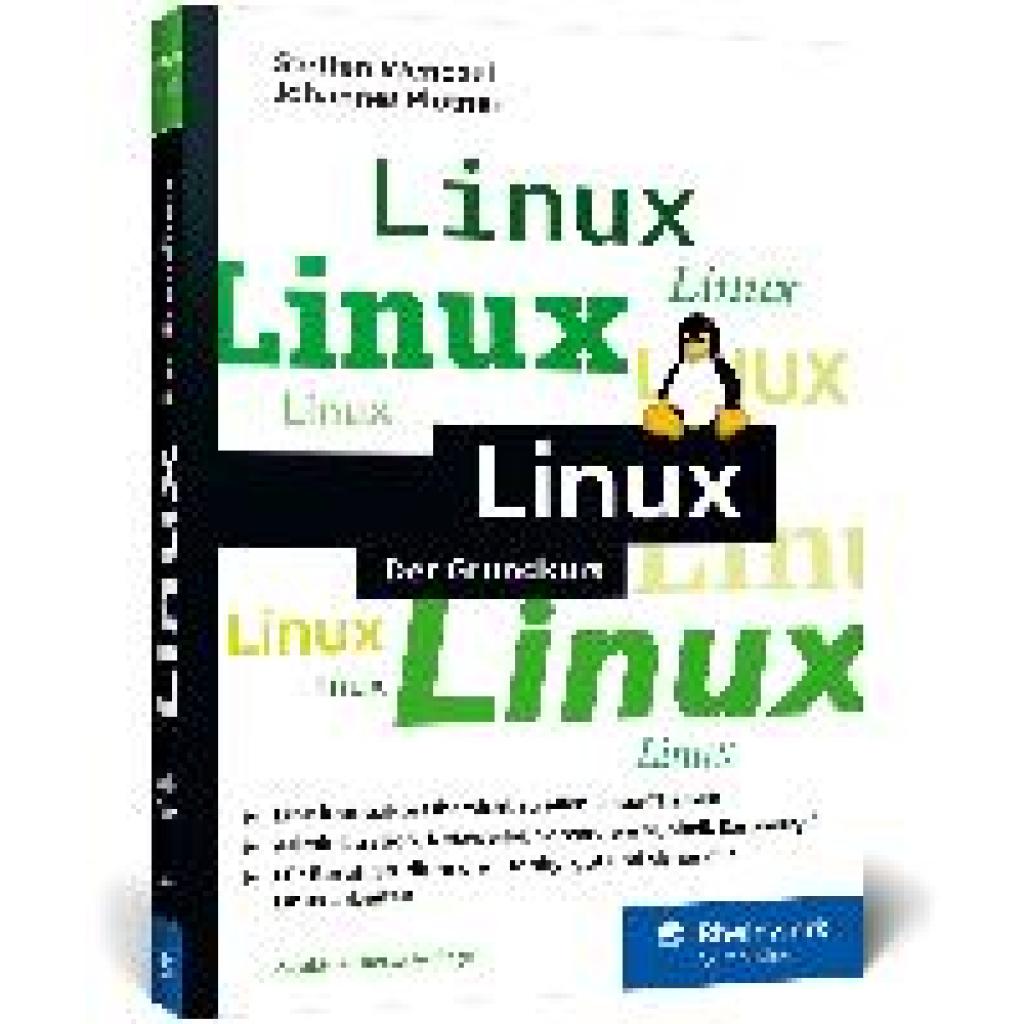
Wendzel, Steffen: LinuxLinux , Der kompakte Grundkurs. So lernen Sie das Linux-System grundlegend kennen - Ausgabe 2024 , Radlager > Sportfederung , Auflage: 2. Auflage, Erscheinungsjahr: 20240801, Produktform: Kartoniert, Autoren: Wendzel, Steffen~Plötner, Johannes, Edition: REV, Auflage: 24002, Auflage/Ausgabe: 2. Auflage, Seitenzahl/Blattzahl: 481, Themenüberschrift: COMPUTERS / Operating Systems / Linux, Keyword: Administration; Betriebssystem; Fedora; Hand-Buch Bücher Grundlagen Workshop Tutorial Anfänger Einsteiger Studium Ausbildung Basics; Kernel; Linux Mint; Linux lernen; Linux-Kurs; Linux-Netzwerke; Linux-Server; Shell-Befehle-Kommandos; Ubuntu; awk sed docker git; vim emacs, Fachschema: Betriebssystem (EDV)~Operating System~Betriebssystem (EDV) / Linux~Linux~Unix / Linux, Sprache: Deutsch, Warengruppe: HC/Betriebssysteme/Benutzeroberflächen, Fachkategorie: Linux, UNSPSC: 49019900, Warenverzeichnis für die Außenhandelsstatistik: 49019900, Verlag: Rheinwerk Verlag GmbH, Verlag: Rheinwerk Verlag GmbH, Verlag: Rheinwerk Verlag GmbH, Länge: 190, Breite: 126, Höhe: 32, Gewicht: 533, Produktform: Klappenbroschur, Genre: Mathematik/Naturwissenschaften/Technik/Medizin, Genre: Mathematik/Naturwissenschaften/Technik/Medizin,19,90 €*Versand: 0,00 €Sichere Weiterleitung zum Anbieter



-
Wird der Bildschirm unter Linux nicht erkannt?
Es kann verschiedene Gründe geben, warum der Bildschirm unter Linux nicht erkannt wird. Möglicherweise fehlen die richtigen Treiber für den Bildschirm oder es gibt Konflikte mit anderen Geräten. Es kann auch sein, dass die Bildschirmauflösung oder -frequenz nicht korrekt eingestellt ist. Es kann hilfreich sein, die Systemprotokolle zu überprüfen oder den Hersteller des Bildschirms um Unterstützung zu bitten. **
-
Wie kann ich den Bildschirm unter Linux Mint duplizieren?
Um den Bildschirm unter Linux Mint zu duplizieren, kannst du die Tastenkombination "Super + P" verwenden. Dadurch öffnet sich ein Menü, in dem du die Option "Duplizieren" auswählen kannst. Alternativ kannst du auch die Einstellungen öffnen und dort den Bildschirmmodus auf "Duplizieren" umstellen. **
-
Warum passt das Linux-Fenster nicht auf den Bildschirm?
Es gibt mehrere mögliche Gründe, warum das Linux-Fenster nicht auf den Bildschirm passt. Möglicherweise ist die Bildschirmauflösung nicht korrekt eingestellt, was dazu führt, dass das Fenster zu groß oder zu klein angezeigt wird. Es könnte auch sein, dass die Fenstergröße nicht richtig skaliert ist oder dass das Fenster von anderen Elementen auf dem Bildschirm überlappt wird. In solchen Fällen kann es helfen, die Bildschirmauflösung anzupassen oder das Fenster manuell zu vergrößern oder zu verkleinern. **
-
Wie kann man den Bildschirm unter Linux Mint drehen?
Um den Bildschirm unter Linux Mint zu drehen, können Sie die Tastenkombination "Strg + Alt + Pfeiltaste" verwenden. Drücken Sie die Pfeiltaste nach links oder rechts, um den Bildschirm um 90 Grad im Uhrzeigersinn oder gegen den Uhrzeigersinn zu drehen. Wenn dies nicht funktioniert, können Sie auch das Programm "xrandr" verwenden, um den Bildschirm manuell zu drehen. **


Wie kann ich den Bildschirm bei der Linux-Installation drehen?
Um den Bildschirm bei der Linux-Installation zu drehen, kannst du die xrandr-Befehle verwenden. Öffne ein Terminal und gib den Befehl "xrandr -q" ein, um eine Liste der verfügbaren Bildschirmauflösungen und Anzeigegeräte anzuzeigen. Verwende dann den Befehl "xrandr --output [DISPLAY] --rotate [ROTATION]", wobei [DISPLAY] der Name des Anzeigegeräts ist und [ROTATION] die gewünschte Drehung (z.B. "normal", "left", "right" oder "inverted") ist. **
Warum erscheint beim ersten Booten von Linux ein schwarzer Bildschirm?
Ein schwarzer Bildschirm beim ersten Booten von Linux kann verschiedene Ursachen haben. Es könnte sein, dass der Grafiktreiber nicht korrekt installiert ist oder nicht mit der Hardware kompatibel ist. Es könnte auch sein, dass es ein Problem mit der Bildschirmauflösung gibt oder dass der X-Server nicht richtig gestartet wurde. Es ist ratsam, die Fehlermeldung auf der Konsole zu überprüfen oder den Grafiktreiber zu aktualisieren, um das Problem zu beheben. **
Top-Angebote
Produkte zum Begriff Linux:
-
SuSE LIBERTY LINUX LTSS Linux (874-008310)Produktbeschreibung: SUSE Liberty Linux x86-64 - übernommenes Abonnement (1 Jahr) - 1-2 Stecker mit übernommener Virtualisierung pro Kernstrom, Produkttyp: Übernommenes Abonnement - 1 Jahr, Kategorie: Software-Suite - Betriebssystem, Anzahl Lizenzen: 1-2 Stecker mit übernommener Virtualisierung pro Kernstrom, Lizenzdetails: ESD, Plattform: Linux756,59 €*Versand: 0,00 €Sichere Weiterleitung zum Anbieter
-
SuSE LIBERTY LINUX X86-64 Linux Suse 1 Jahre (874-008183)Produktbeschreibung: SUSE Liberty Linux x86-64 - Standardabonnement (1 Jahr) - 1 virtuelle Maschine, Produkttyp: Standardabonnement - 1 Jahr, Kategorie: Software-Suite - Betriebssystem, Anzahl Lizenzen: 1 virtuelle Maschine, Lizenzpreise: Volumen, Lizenzprogramm: SuSe Master License Agreement (MLA), SuSe Volume License Agreement (VLA), Plattform: Linux, Service und Support: Update als neue Release-Fassung405,89 €*Versand: 0,00 €Sichere Weiterleitung zum Anbieter
-
SuSE LIBERTY LINUX X86-64 Linux Suse 3 Jahre (874-008184)Produktbeschreibung: SUSE Liberty Linux x86-64 - Standardabonnement (1 Jahr) - 1-2 Anschlüsse, Produkttyp: Standardabonnement - 1 Jahr, Kategorie: Software-Suite - Betriebssystem, Anzahl Lizenzen: 1-2 Anschlüsse, Lizenzpreise: Volumen, Lizenzprogramm: SuSe Volume License Agreement (VLA), SuSe Master License Agreement (MLA), Plattform: Linux, Service und Support: Update als neue Release-Fassung2091,09 €*Versand: 0,00 €Sichere Weiterleitung zum Anbieter
-
Wendzel, Steffen: LinuxLinux , Der kompakte Grundkurs. So lernen Sie das Linux-System grundlegend kennen - Ausgabe 2024 , Radlager > Sportfederung , Auflage: 2. Auflage, Erscheinungsjahr: 20240801, Produktform: Kartoniert, Autoren: Wendzel, Steffen~Plötner, Johannes, Edition: REV, Auflage: 24002, Auflage/Ausgabe: 2. Auflage, Seitenzahl/Blattzahl: 481, Themenüberschrift: COMPUTERS / Operating Systems / Linux, Keyword: Administration; Betriebssystem; Fedora; Hand-Buch Bücher Grundlagen Workshop Tutorial Anfänger Einsteiger Studium Ausbildung Basics; Kernel; Linux Mint; Linux lernen; Linux-Kurs; Linux-Netzwerke; Linux-Server; Shell-Befehle-Kommandos; Ubuntu; awk sed docker git; vim emacs, Fachschema: Betriebssystem (EDV)~Operating System~Betriebssystem (EDV) / Linux~Linux~Unix / Linux, Sprache: Deutsch, Warengruppe: HC/Betriebssysteme/Benutzeroberflächen, Fachkategorie: Linux, UNSPSC: 49019900, Warenverzeichnis für die Außenhandelsstatistik: 49019900, Verlag: Rheinwerk Verlag GmbH, Verlag: Rheinwerk Verlag GmbH, Verlag: Rheinwerk Verlag GmbH, Länge: 190, Breite: 126, Höhe: 32, Gewicht: 533, Produktform: Klappenbroschur, Genre: Mathematik/Naturwissenschaften/Technik/Medizin, Genre: Mathematik/Naturwissenschaften/Technik/Medizin,19,90 €*Versand: 0,00 €Sichere Weiterleitung zum Anbieter
-
Welchen Display Manager nutzt Linux Mint?
Linux Mint verwendet standardmäßig den Display Manager LightDM. Es gibt jedoch auch die Möglichkeit, den Display Manager MDM zu verwenden, der speziell für Linux Mint entwickelt wurde. **
-
Welche Linux-Distribution hat die beste Optik?
Die Frage nach der "besten Optik" einer Linux-Distribution ist subjektiv und hängt von den individuellen Vorlieben des Benutzers ab. Es gibt jedoch einige Distributionen, die für ihre ästhetisch ansprechenden Designs bekannt sind, wie zum Beispiel Ubuntu mit dem GNOME-Desktop oder Fedora mit dem KDE-Plasma-Desktop. Letztendlich sollte man verschiedene Distributionen ausprobieren, um diejenige zu finden, die einem persönlich am besten gefällt. **
-
Wird der Bildschirm unter Linux nicht erkannt?
Es kann verschiedene Gründe geben, warum der Bildschirm unter Linux nicht erkannt wird. Möglicherweise fehlen die richtigen Treiber für den Bildschirm oder es gibt Konflikte mit anderen Geräten. Es kann auch sein, dass die Bildschirmauflösung oder -frequenz nicht korrekt eingestellt ist. Es kann hilfreich sein, die Systemprotokolle zu überprüfen oder den Hersteller des Bildschirms um Unterstützung zu bitten. **
-
Wie kann ich den Bildschirm unter Linux Mint duplizieren?
Um den Bildschirm unter Linux Mint zu duplizieren, kannst du die Tastenkombination "Super + P" verwenden. Dadurch öffnet sich ein Menü, in dem du die Option "Duplizieren" auswählen kannst. Alternativ kannst du auch die Einstellungen öffnen und dort den Bildschirmmodus auf "Duplizieren" umstellen. **
Ähnliche Suchbegriffe für Linux
-
SuSE LIBERTY LINUX X86-64 Linux Suse 3 Jahre (874-008185)Produktbeschreibung: SUSE Liberty Linux x86-64 - Standardabonnement (3 Jahre) - 1 virtuelle Maschine, Produkttyp: Standardabonnement - 3 Jahre, Kategorie: Software-Suite - Betriebssystem, Anzahl Lizenzen: 1 virtuelle Maschine, Lizenzpreise: Volumen, Lizenzprogramm: SuSe Master License Agreement (MLA), SuSe Volume License Agreement (VLA), Plattform: Linux, Service und Support: Update als neue Release-Fassung1101,89 €*Versand: 0,00 €Sichere Weiterleitung zum Anbieter
-
Warum passt das Linux-Fenster nicht auf den Bildschirm?
Es gibt mehrere mögliche Gründe, warum das Linux-Fenster nicht auf den Bildschirm passt. Möglicherweise ist die Bildschirmauflösung nicht korrekt eingestellt, was dazu führt, dass das Fenster zu groß oder zu klein angezeigt wird. Es könnte auch sein, dass die Fenstergröße nicht richtig skaliert ist oder dass das Fenster von anderen Elementen auf dem Bildschirm überlappt wird. In solchen Fällen kann es helfen, die Bildschirmauflösung anzupassen oder das Fenster manuell zu vergrößern oder zu verkleinern. **
-
Wie kann man den Bildschirm unter Linux Mint drehen?
Um den Bildschirm unter Linux Mint zu drehen, können Sie die Tastenkombination "Strg + Alt + Pfeiltaste" verwenden. Drücken Sie die Pfeiltaste nach links oder rechts, um den Bildschirm um 90 Grad im Uhrzeigersinn oder gegen den Uhrzeigersinn zu drehen. Wenn dies nicht funktioniert, können Sie auch das Programm "xrandr" verwenden, um den Bildschirm manuell zu drehen. **
-
Wie kann ich den Bildschirm bei der Linux-Installation drehen?
Um den Bildschirm bei der Linux-Installation zu drehen, kannst du die xrandr-Befehle verwenden. Öffne ein Terminal und gib den Befehl "xrandr -q" ein, um eine Liste der verfügbaren Bildschirmauflösungen und Anzeigegeräte anzuzeigen. Verwende dann den Befehl "xrandr --output [DISPLAY] --rotate [ROTATION]", wobei [DISPLAY] der Name des Anzeigegeräts ist und [ROTATION] die gewünschte Drehung (z.B. "normal", "left", "right" oder "inverted") ist. **
-
Warum erscheint beim ersten Booten von Linux ein schwarzer Bildschirm?
Ein schwarzer Bildschirm beim ersten Booten von Linux kann verschiedene Ursachen haben. Es könnte sein, dass der Grafiktreiber nicht korrekt installiert ist oder nicht mit der Hardware kompatibel ist. Es könnte auch sein, dass es ein Problem mit der Bildschirmauflösung gibt oder dass der X-Server nicht richtig gestartet wurde. Es ist ratsam, die Fehlermeldung auf der Konsole zu überprüfen oder den Grafiktreiber zu aktualisieren, um das Problem zu beheben. **
* Alle Preise verstehen sich inklusive der gesetzlichen Mehrwertsteuer und ggf. zuzüglich Versandkosten. Die Angebotsinformationen basieren auf den Angaben des jeweiligen Shops und werden über automatisierte Prozesse aktualisiert. Eine Aktualisierung in Echtzeit findet nicht statt, so dass es im Einzelfall zu Abweichungen kommen kann. ** Hinweis: Teile dieses Inhalts wurden von KI erstellt.